iPhone
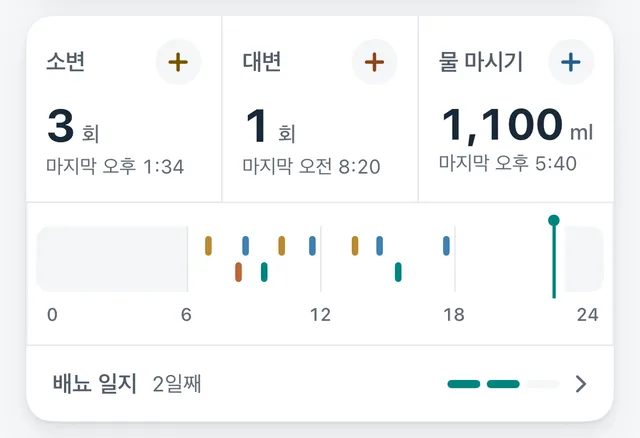
오늘 화면에서 한 번 탭.
소변, 대변, 물 마시기를 탭하면 기록됩니다. 잘못 기록했다면 기록을 열어 편집하거나 삭제할 수 있습니다.
 Hushlog

Hushlog
골반저근 운동, 배뇨 일지, 일상 기록을 내 iPhone과 Apple Watch에 보관합니다.
App Store 출시 예정
화면 속 데이터는 샘플입니다. 출시되는 앱은 다를 수 있습니다.
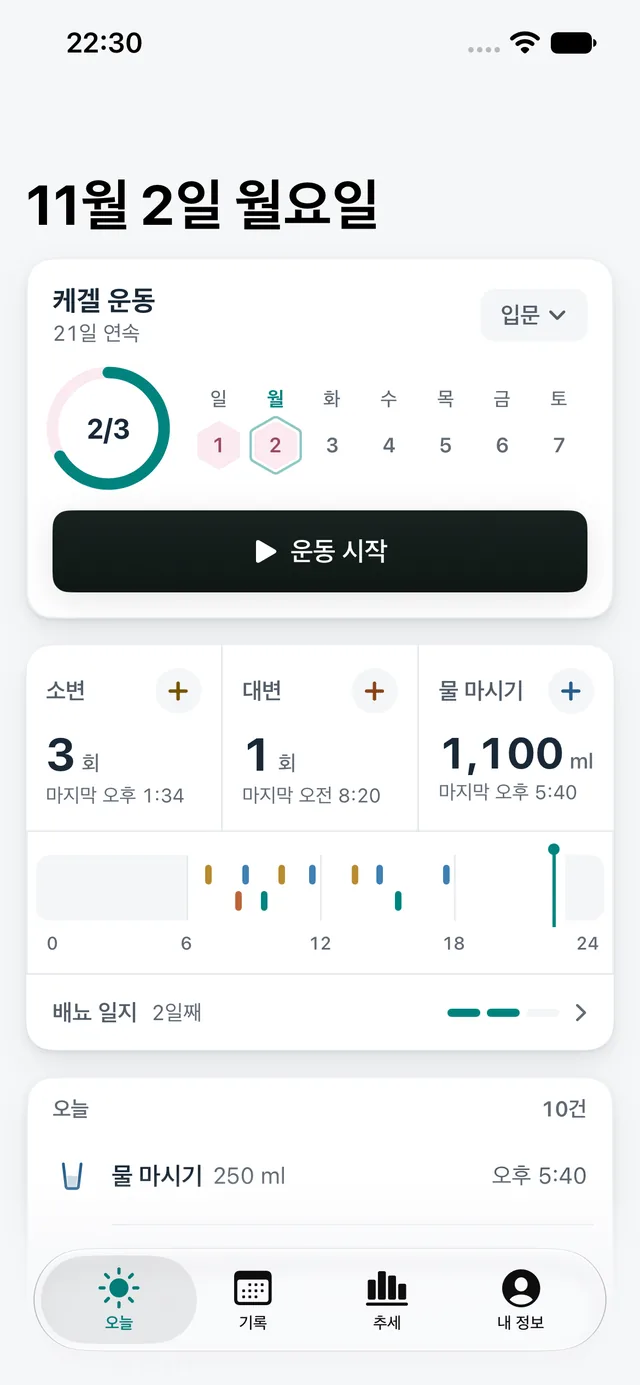
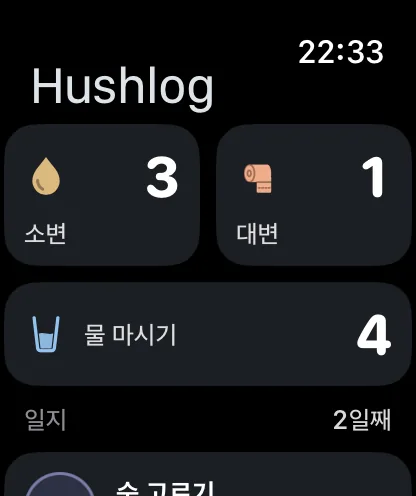
오늘 화면, Apple Watch, 홈 화면이나 잠금 화면 위젯에서 기록할 수 있습니다.
iPhone
소변, 대변, 물 마시기를 탭하면 기록됩니다. 잘못 기록했다면 기록을 열어 편집하거나 삭제할 수 있습니다.
Apple Watch
Apple Watch에서도 똑같이 한 번 탭하면 됩니다. 시계가 iPhone과 연결되지 않을 때는 기록을 보관해 두었다가, 다시 연결되면 동기화합니다.
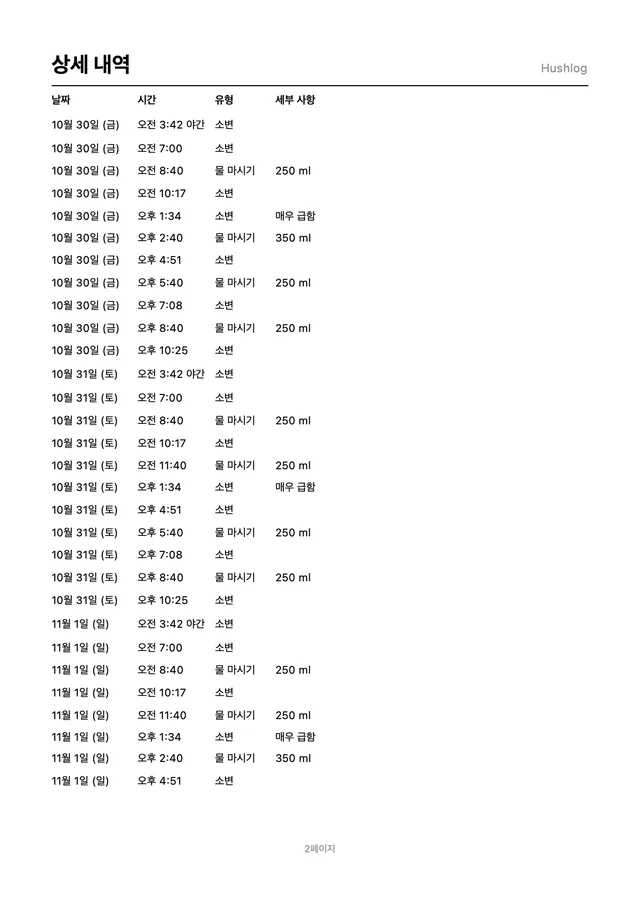
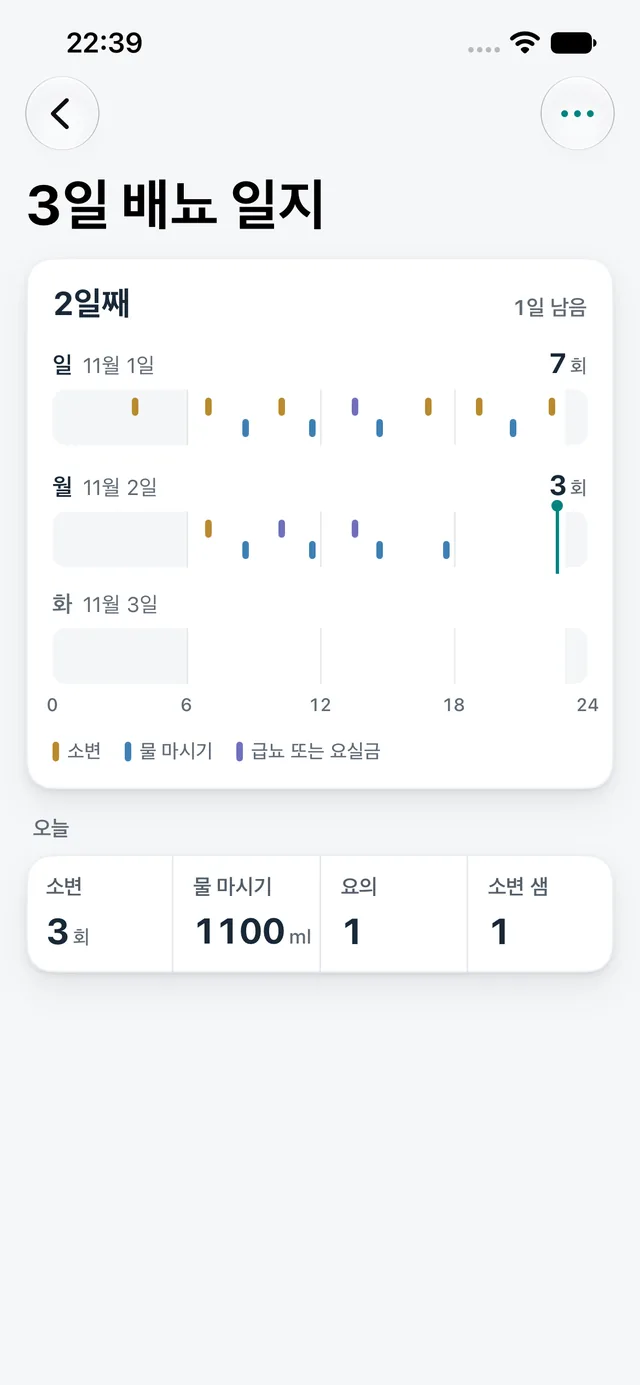
3일 배뇨 일지
내 정보 → 진료용 보고서에서 열고 오늘이나 내일부터 시작합니다. Apple Watch에서 한 기록도 포함됩니다. 선택한 3일의 기록을 요약할 뿐, 원래 기록은 바꾸지 않습니다. 공유하거나 인쇄해 의사에게 보여 줄 PDF를 만들려면 Pro가 필요합니다.
Hushlog는 기록 및 운동 알림 도구로, 진단이나 치료를 하지 않습니다.
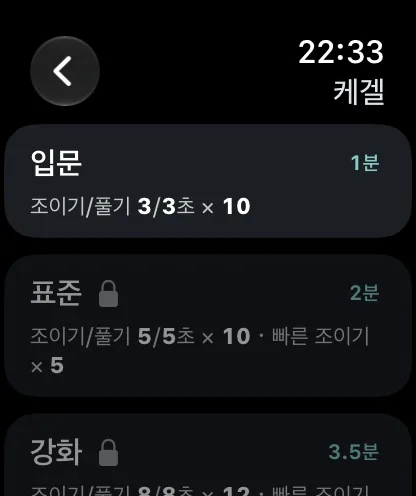
케겔 운동
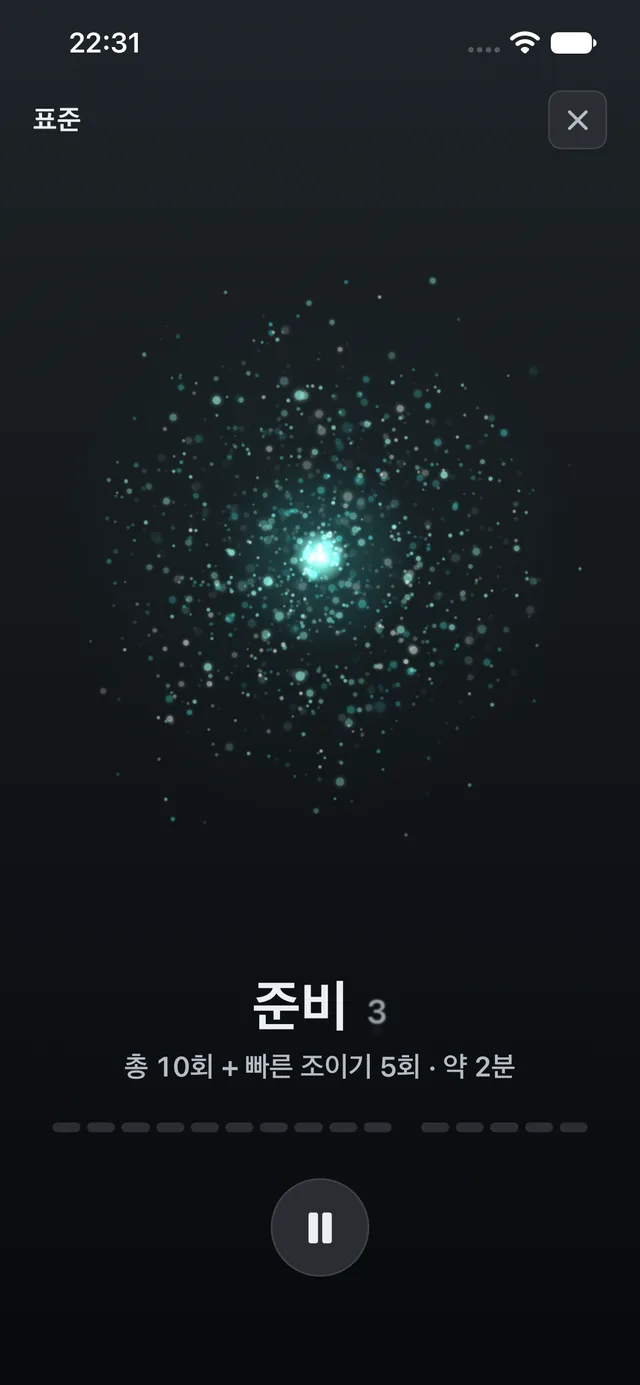
Apple Watch의 진동 리듬에 맞춰 조였다가 힘을 뺍니다. 화면이 꺼져도 진동은 계속됩니다. 입문 플랜은 무료이며, 표준, 강화, 지구력, 빠른 조이기는 Pro에 포함됩니다.
오늘, 기록, 추세. 세 화면이 각각 한 가지 일을 맡습니다. 알림, 수면, 내보내기도 갖췄습니다.
오늘의 운동 진행 상황, 세 가지 기록 버튼, 24시간 타임라인을 한 화면에 담았습니다.
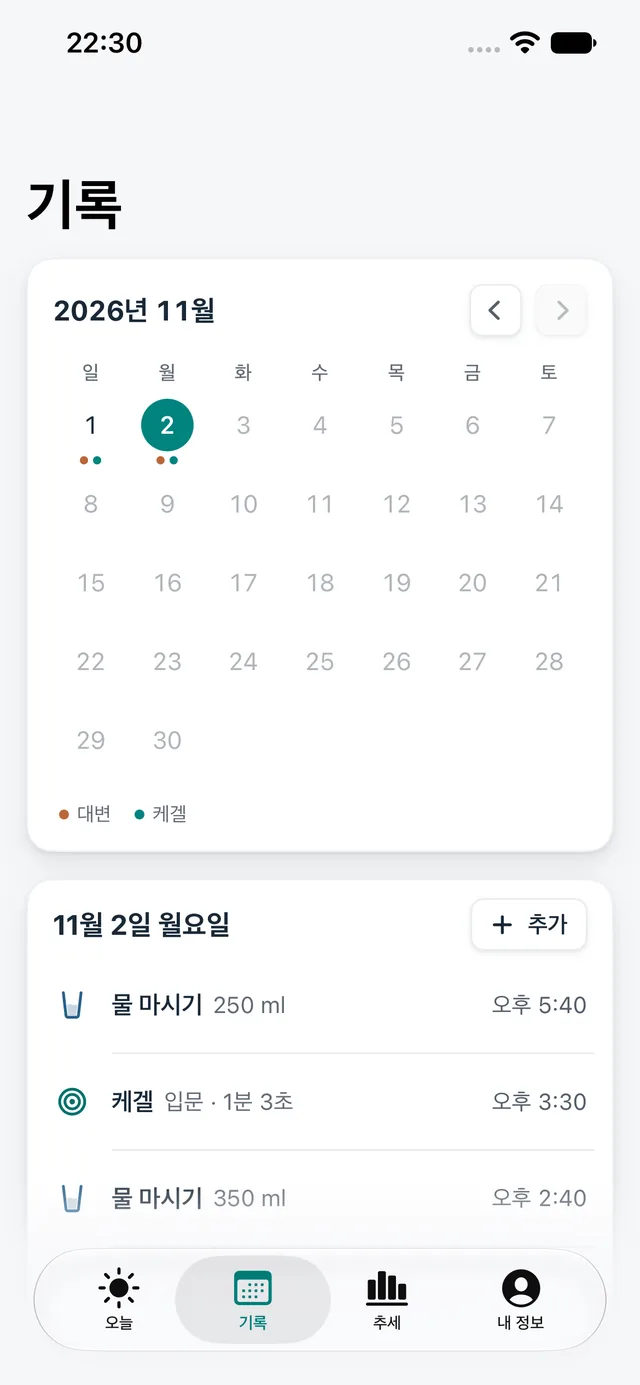
무엇을 기록했는지 달력에서 하루씩 볼 수 있습니다. 무료 버전은 최근 14일, Pro는 전체 기록을 보여 줍니다.
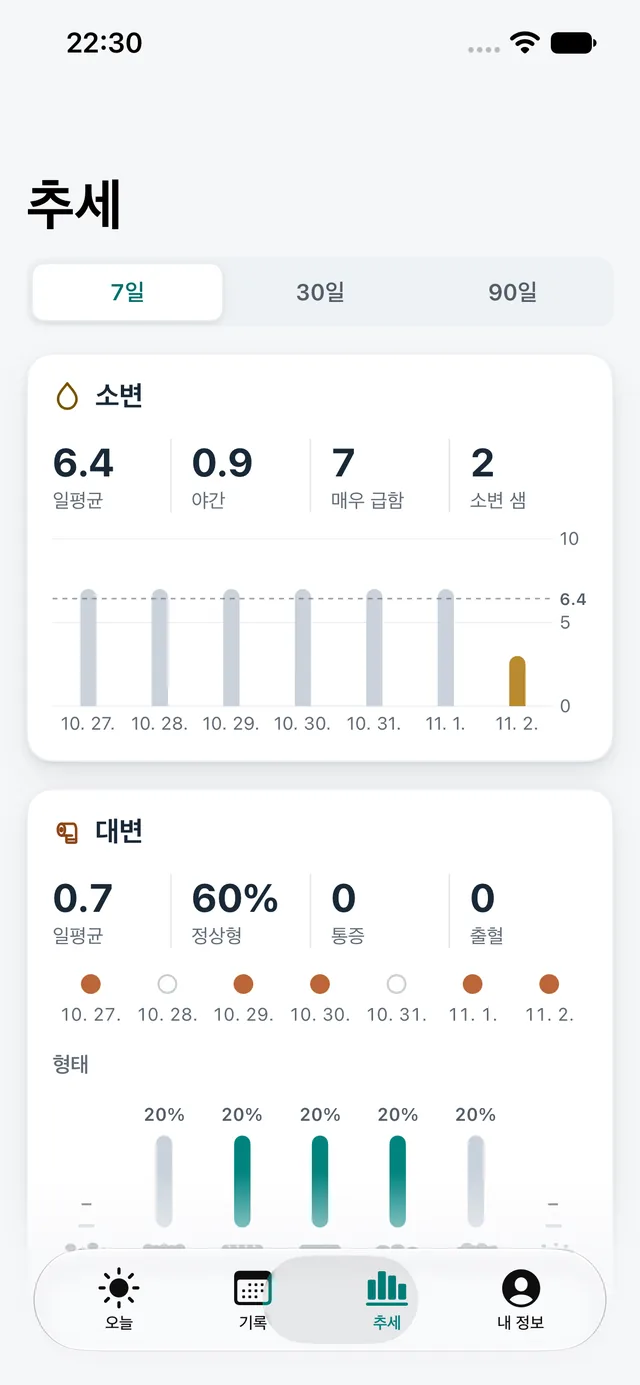
소변, 대변, 물 마시기, 운동, 요의를 날짜별 그래프로 보여 줍니다. 무료 버전은 7일, Pro는 30일과 90일도 볼 수 있습니다.
물 마시기 알림, 오래 앉아 있을 때 알림, 운동 알림은 기기에서 예약되며 시스템 설정과 집중 모드를 따릅니다.
Apple Watch 전용: 손을 씻고 나면 “방금 화장실에 다녀오셨나요?”라고 묻고, 한 번 탭하면 기록됩니다.
선택 사항. 건강 앱의 수면 데이터를 읽어 야간 소변을 수면 막대 위에 표시합니다. 점수는 매기지 않습니다.
CSV 내보내기와 비밀번호로 암호화한 백업은 무료입니다. 진료용 보고서 PDF는 Pro에 포함됩니다.
기록은 내 기기에 저장되며, 저희에게는 기록을 볼 수 있는 관리 화면이 없습니다.
기록은 내 iPhone과 Apple Watch에 저장되며, 기기끼리 직접 동기화합니다. 만들어야 할 계정이 없습니다.
저희는 이 기록을 받는 서버를 운영하지 않으며, 기록을 볼 수 있는 관리 화면도 없습니다.
iCloud 동기화를 사용하지 않으며, 분석이나 광고 SDK도 넣지 않았습니다.
잠금 화면 알림과 시계 페이스에는 “연습할 시간이에요” 같은 중립적인 문구만 표시되고, 무엇을 운동하는지는 나오지 않습니다. Face ID 잠금을 켜면 위젯에 숫자가 표시되지 않고 실시간 현황도 표시되지 않습니다.
내보낸 PDF, CSV, 백업은 임시 폴더에 놓이며, 이 폴더는 앱을 실행할 때마다, 그리고 “모든 데이터 삭제”를 할 때 비워집니다.
백업은 직접 내보내는, 비밀번호로 암호화된 파일입니다. 저장 위치와 받을 사람은 직접 정합니다.
가격은 출시 때 App Store 페이지에 표시됩니다.
무료 버전의 모든 기능에 더해:
오늘 화면에서 소변, 대변, 물 마시기를 탭합니다. Apple Watch와 홈 화면 위젯에서도 바로 기록할 수 있으며, 제어 센터의 일부 기능은 더 최신 버전의 운영 체제가 필요합니다. 개인정보 잠금을 켜면 위젯에 민감한 숫자가 표시되지 않습니다.
기록을 열어 편집하거나 삭제할 수 있습니다. 지난 기록을 나중에 추가할 때는 날짜, 시간, 유형을 확인하고, 저장한 뒤 기록 탭에서 다시 확인하십시오.
내 정보 → 진료용 보고서에서 3일 배뇨 일지를 열고 오늘이나 내일부터 시작합니다. 일지는 선택한 3일의 기록을 요약할 뿐, 원래 기록은 바꾸지 않습니다. 공유하거나 인쇄할 수 있는 PDF를 만들려면 Pro가 필요합니다.
내 정보 → 데이터에서 비밀번호로 암호화한 백업을 저장하고, 비밀번호는 안전하게 보관하십시오. 새 기기에서 이 백업으로 복원합니다. Apple의 기기 간 데이터 전송이나 암호화된 시스템 백업을 이용하는 방법도 있습니다. CSV와 PDF는 보기와 공유를 위한 것으로, 전체 복원용 백업을 대신하지 않습니다.
구입할 때 사용한 Apple 계정으로 구입 페이지에서 “구입 항목 복원”을 탭합니다. 구입 내역을 찾지 못하면 계정과 네트워크를 확인한 뒤 지원팀에 문의하십시오.
그 밖의 질문은 이메일로 문의하십시오: manekineko.slc@gmail.com