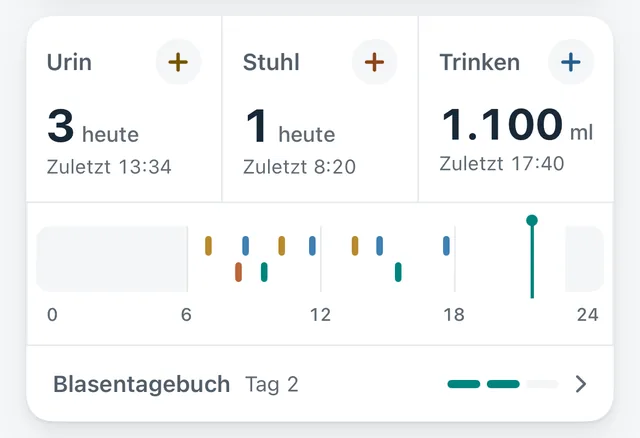
iPhone
Ein Tipp auf „Heute“.
Tippe auf Urin, Stuhl oder Trinken, um es einzutragen. Vertippt? Öffne den Eintrag, um ihn zu bearbeiten oder zu löschen.
 Hushlog

Hushlog
Beckenbodentraining, Blasentagebuch und tägliche Einträge – auf deinem eigenen iPhone und deiner Apple Watch.
Bald im App Store
Die Bildschirme zeigen Beispieldaten. Die veröffentlichte App kann abweichen.
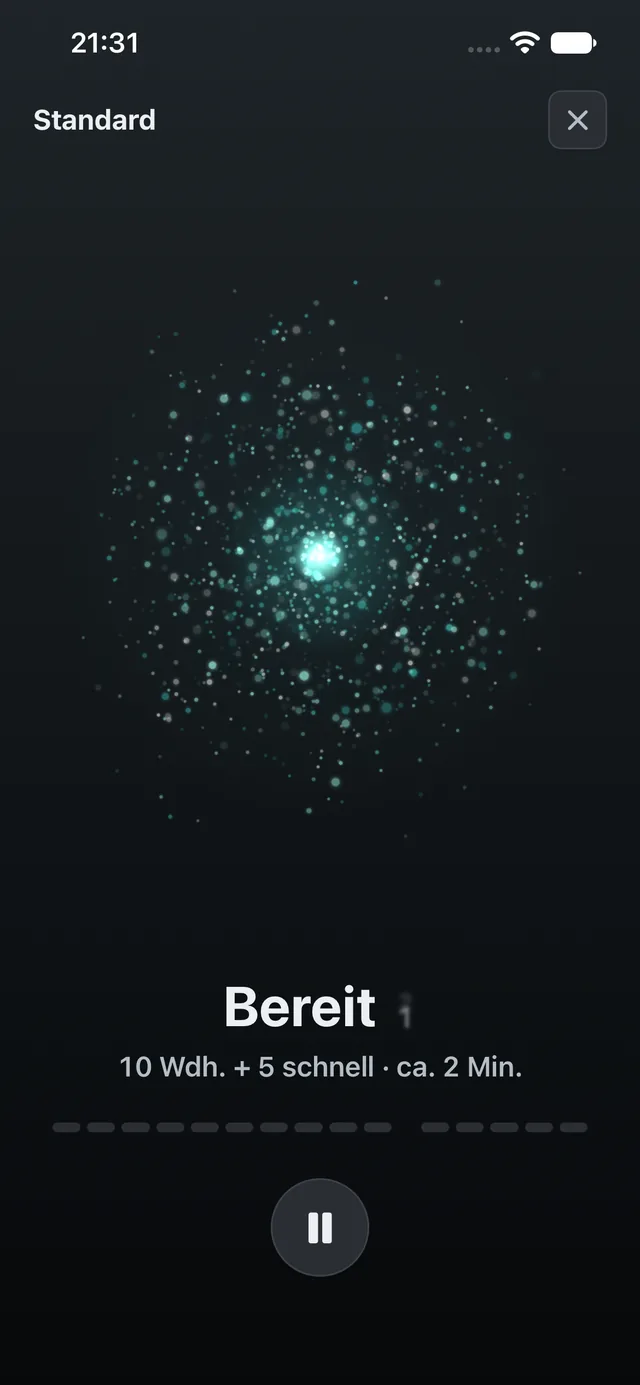
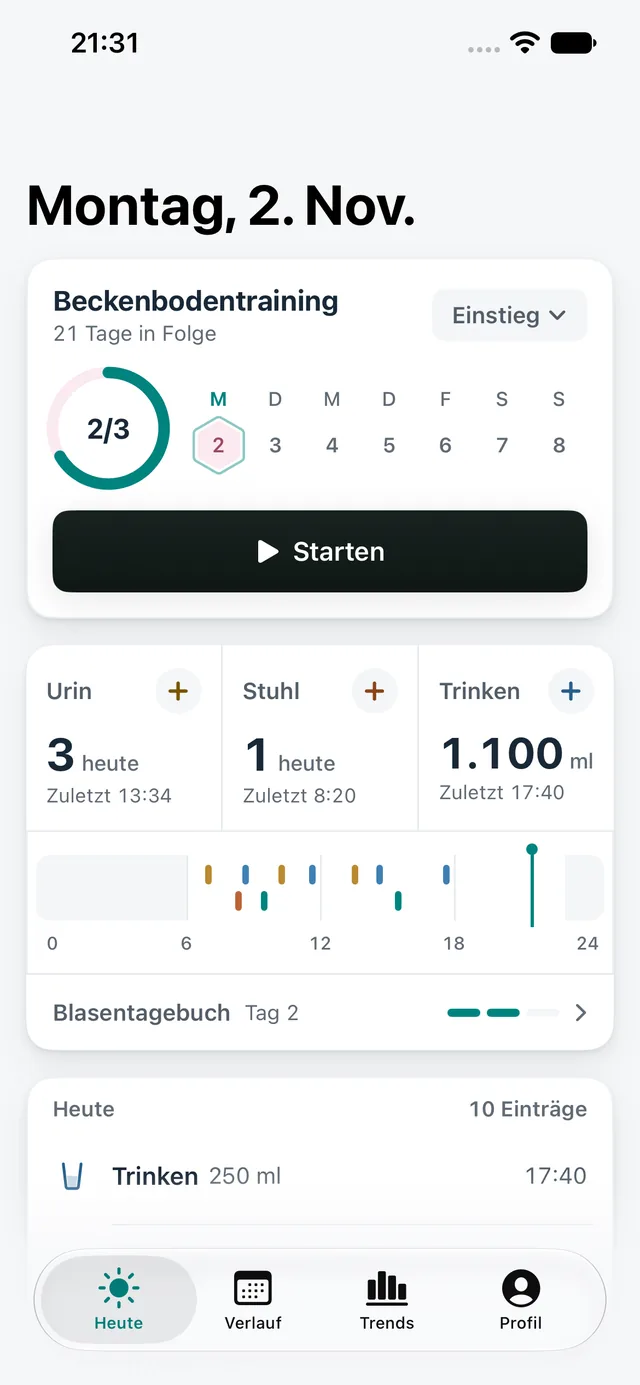
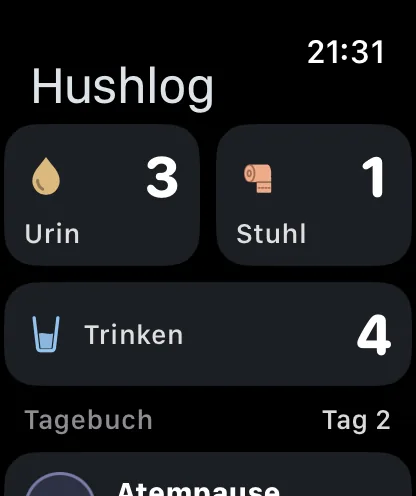
Trag auf dem Bildschirm „Heute“ ein, auf der Apple Watch oder per Widget auf dem Home- oder Sperrbildschirm.
iPhone
Tippe auf Urin, Stuhl oder Trinken, um es einzutragen. Vertippt? Öffne den Eintrag, um ihn zu bearbeiten oder zu löschen.
Apple Watch
Auf der Apple Watch reicht derselbe eine Tipp. Erreicht die Watch dein iPhone gerade nicht, warten die Einträge und werden synchronisiert, sobald die Verbindung wieder steht.
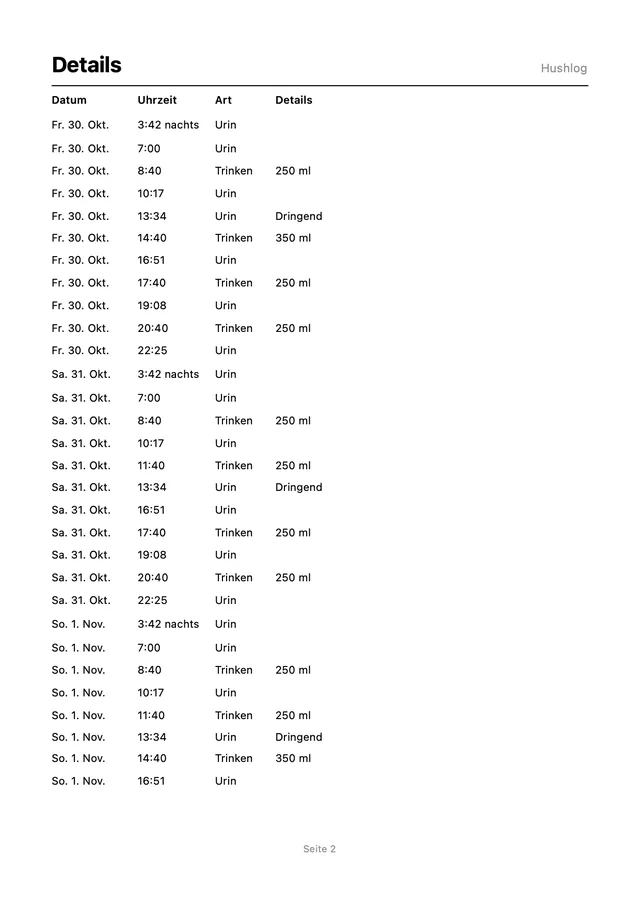
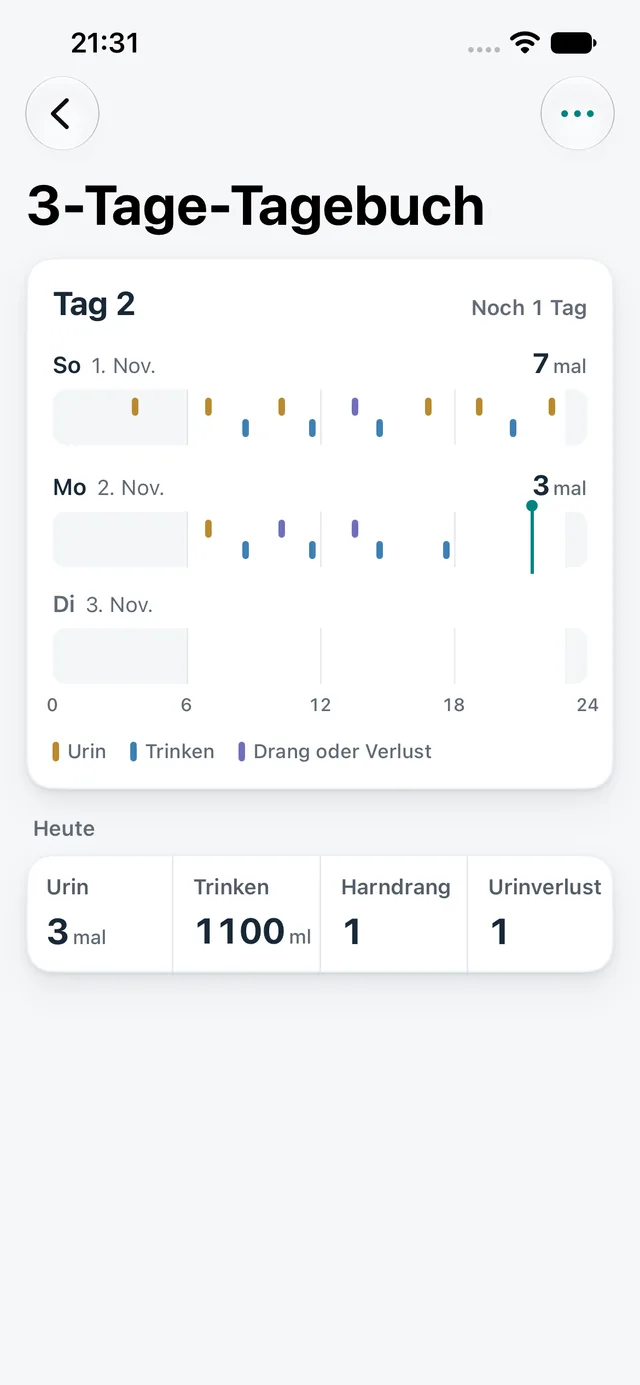
3-Tage-Blasentagebuch
Öffne es unter Profil → Arztbericht und beginne heute oder morgen. Einträge von der Watch zählen mit. Es fasst die gewählten drei Tage zusammen, ohne die ursprünglichen Einträge zu verändern. Ein PDF zum Teilen oder Ausdrucken für deine Ärztin oder deinen Arzt gibt es mit Pro.
Hushlog ist ein Werkzeug für Aufzeichnungen und Trainingserinnerungen. Es stellt keine Diagnosen und behandelt nicht.
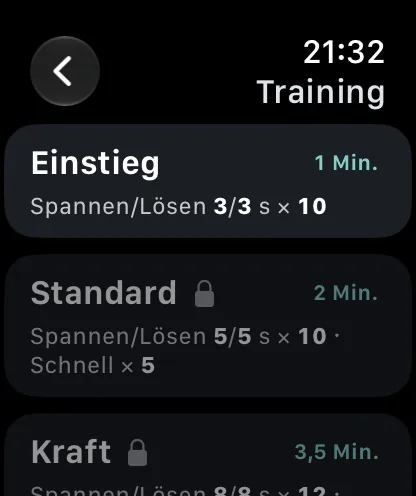
Beckenbodentraining
Anspannen und entspannen im Rhythmus der Haptik deiner Watch – auch bei ausgeschaltetem Display. Der Plan „Einstieg“ ist kostenlos; Standard, Kraft, Ausdauer und Schnellkraft gibt es mit Pro.
Heute, Verlauf, Trends: drei Bildschirme mit je einer Aufgabe. An Erinnerungen, Schlaf und Export ist auch gedacht.
Trainingsfortschritt, die drei Eintragstasten und eine 24-Stunden-Zeitleiste auf einem Bildschirm.
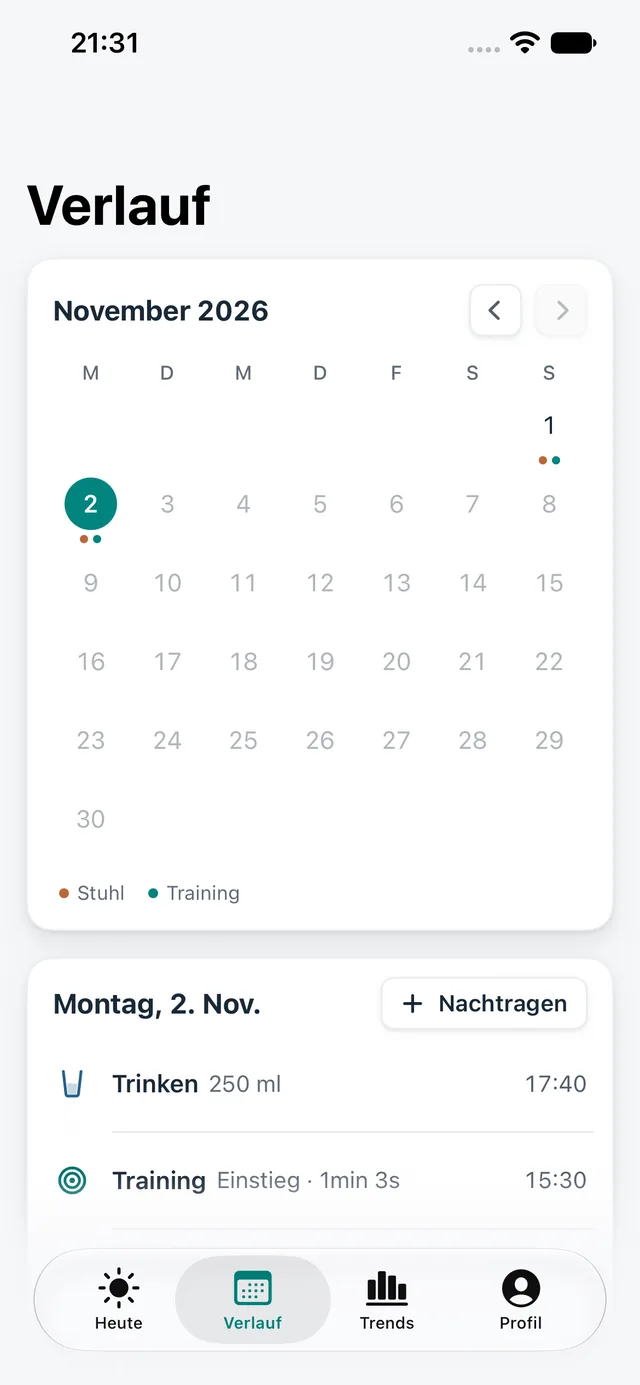
Sieh Tag für Tag, was du eingetragen hast. Kostenlos die letzten 14 Tage, mit Pro den ganzen Verlauf.
Urin, Stuhl, Trinken, Training und Harndrang als Diagramme pro Tag. Kostenlos 7 Tage, mit Pro auch 30 und 90.
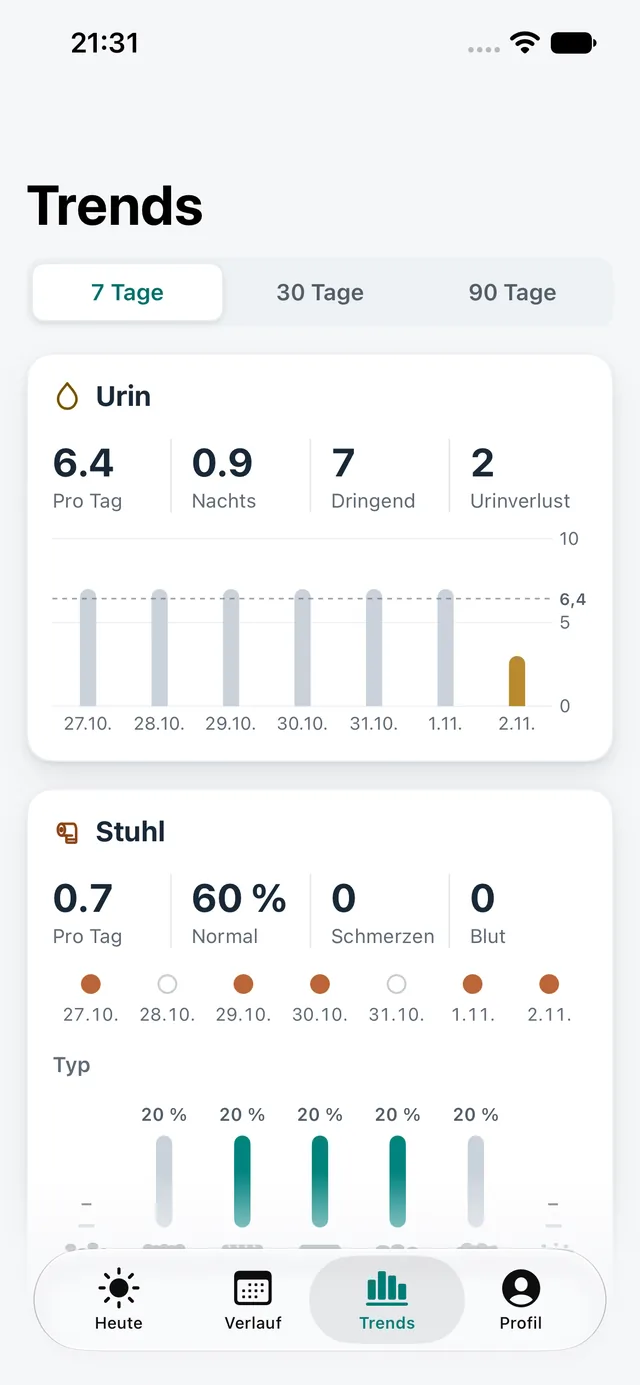
Erinnerungen ans Trinken, Bewegen und Trainieren plant dein Gerät selbst; sie richten sich nach deinen Systemeinstellungen und dem Fokus.
Nur auf der Apple Watch: Nach dem Händewaschen fragt sie „Warst du gerade auf Toilette?“ – ein Tipp, und es ist eingetragen.
Optional. Liest deinen Schlaf aus Apple Health und markiert nächtliche Toilettengänge auf den Schlafbalken. Ohne Bewertung.
CSV-Export und passwortverschlüsselte Backups sind kostenlos. Der Arztbericht als PDF gehört zu Pro.
Sie liegen auf deinen eigenen Geräten, und wir haben keine Oberfläche, um sie einzusehen.
Deine Einträge bleiben auf deinem iPhone und deiner Apple Watch, die sich direkt synchronisieren. Kein Konto nötig.
Wir betreiben keinen Server, der diese Einträge empfängt, und keine Oberfläche, um sie einzusehen.
Keine iCloud-Synchronisierung und keine Analyse- oder Werbe-SDKs.
Mitteilungen auf dem Sperrbildschirm und Zifferblätter zeigen nur neutrale Worte wie „Zeit für deine Übung“. Mit aktivierter Face ID-Sperre zeigen Widgets keine Zahlen, und die Dynamic Island zeigt nichts an.
Exportierte PDFs, CSVs und Backups liegen in einem temporären Ordner, der bei jedem Start und beim Löschen aller Daten geleert wird.
Backups sind passwortverschlüsselte Dateien, die du selbst exportierst. Du entscheidest, wo sie liegen und wer sie bekommt.
Den Preis siehst du zum Start auf der App-Store-Seite.
Alles aus der kostenlosen Version, dazu:
Bald im App Store
iPhone · iOS 17 oder neuer · Apple Watch · watchOS 10 oder neuer
Tippe auf dem Bildschirm „Heute“ auf Urin, Stuhl oder Trinken. Auch die Apple Watch und Widgets auf dem Home-Bildschirm bieten Schnellzugriffe; einige Funktionen im Kontrollzentrum setzen eine neuere Systemversion voraus. Ist die Sperre aktiviert, zeigen Widgets keine privaten Zahlen.
Öffne den Eintrag, um ihn zu bearbeiten oder zu löschen. Wenn du etwas nachträgst, prüfe Datum, Uhrzeit und Kategorie und kontrolliere den gespeicherten Eintrag danach im Verlauf.
Öffne unter Profil → Arztbericht das 3-Tage-Blasentagebuch und beginne heute oder morgen. Es fasst die gewählten drei Tage zusammen, ohne die ursprünglichen Einträge zu verändern. Für ein PDF zum Teilen oder Drucken brauchst du Pro.
Speichere unter Profil → Daten ein passwortverschlüsseltes Backup und bewahre das Passwort sicher auf. Stelle es auf dem neuen Gerät wieder her. Alternativ kannst du die Geräteübertragung von Apple oder ein verschlüsseltes Systembackup nutzen. CSV und PDF dienen zum Ansehen und Teilen, nicht als vollständiges Backup zur Wiederherstellung.
Verwende den Apple Account, mit dem du gekauft hast, und tippe auf der Kaufseite auf „Wiederherstellen“. Wird der Kauf nicht gefunden, prüfe Account und Netzwerk, bevor du dich an den Support wendest.
Noch Fragen? Schreib an manekineko.slc@gmail.com